Domain increased.de kaufen?
Wir ziehen mit dem Projekt
increased.de um.
Sind Sie am Kauf der Domain
increased.de interessiert?
domain@kv-gmbh.de · 0541-91531010
Domain increased.de kaufen?
Wie kann ich eine Webcam als Standard-Webcam einstellen?
Um eine Webcam als Standard-Webcam einzustellen, musst du zuerst sicherstellen, dass die Webcam korrekt an deinen Computer angeschlossen ist. Dann öffne die Einstellungen deiner Videoanruf- oder Videokonferenz-Software und wähle dort die Webcam aus, die du als Standard verwenden möchtest. In den meisten Fällen kannst du dies unter den Einstellungen für Video oder Kamera tun. **
Wie können Webcam-Aufnahmen zur Verbesserung der Videoqualität optimiert werden?
1. Verwende eine hochwertige Webcam mit hoher Auflösung und Bildrate. 2. Stelle sicher, dass ausreichend Licht vorhanden ist, um klare Aufnahmen zu ermöglichen. 3. Nutze eine gute Software zur Bearbeitung und Optimierung der Aufnahmen, um Farben, Kontrast und Schärfe anzupassen. **

Ähnliche Suchbegriffe für Webcam
Top-Angebote
Produkte zum Begriff Webcam:
-
Zuckermann, Moshe: FortschrittFortschritt , Leben und Sterben einer Chimäre , Lager, Buchsen & Dichtungen > Radaufhängung, Federung & Lenkung , Erscheinungsjahr: 20240805, Produktform: Leinen, Autoren: Zuckermann, Moshe, Seitenzahl/Blattzahl: 141, Keyword: Französische Revolution Aufklärung 1789 Erklärung der Menschen und Bürgerrechte Menschenrechte Westliche Emanzipation Buch; Freiheit Gleichheit Brüderlichkeit Europäische Werte Ideen Ideale Buch Herkunft Definiton Erklärt; Gesinnungsethik Verantwortungsethik Max Weber Unterscheidung Erklärung Unterschied Definition Buch; Kunst Kultur Emanzipation Staat Einfluss Kontrolle Buch; Moderne Frühmoderne Spätmoderne Modernismus Modernistisch Leicht Erklärt Defintion Buch; Politik Politiker Staat Staatsmann Machtpolitik Interessenpolitik Buch; Technik Technische Entwicklungen Erfindungen Technischer Fortschritt Beispiel Beispiele Buch, Fachkategorie: Soziologie und Anthropologie~Politik und Staat~Andere Technologien und verwandte Wissenschaften, Warengruppe: HC/Politikwissenschaft/Soziologie/Populäre Darst., Fachkategorie: Soziale und ethische Themen, UNSPSC: 49019900, Warenverzeichnis für die Außenhandelsstatistik: 49019900, Verlag: Westend, Verlag: Westend, Verlag: Westend Verlag GmbH, Länge: 206, Breite: 127, Höhe: 17, Gewicht: 252, Produktform: Gebunden, Genre: Sozialwissenschaften/Recht/Wirtschaft, Genre: Sozialwissenschaften/Recht/Wirtschaft,20,00 €*Versand: 0,00 €Sichere Weiterleitung zum Anbieter



-
Wie kann ich meine Webcam für Videoanrufe optimal einrichten? Welche Webcam-Einstellungen sind am besten für die Verbesserung der Videoqualität?
1. Stelle sicher, dass deine Webcam auf Augenhöhe positioniert ist, um einen natürlichen Blickwinkel zu erhalten. 2. Achte darauf, dass genügend Licht vorhanden ist, um eine klare Bildqualität zu gewährleisten. 3. Teste verschiedene Einstellungen wie Kontrast, Helligkeit und Schärfe, um die beste Videoqualität zu erzielen. **
-
Wie Webcam einschalten?
Um deine Webcam einzuschalten, musst du zuerst sicherstellen, dass sie ordnungsgemäß an deinen Computer angeschlossen ist. Danach öffne die Einstellungen deines Computers und suche nach den Kameraeinstellungen. Dort kannst du die Webcam aktivieren und möglicherweise auch die Einstellungen anpassen. Vergewissere dich, dass keine anderen Programme die Kamera bereits verwenden, da dies zu Konflikten führen kann. Wenn du immer noch Probleme hast, die Webcam einzuschalten, überprüfe die Treiber deiner Kamera und aktualisiere sie gegebenenfalls. **
-
Wie kann ich eine externe Webcam anstelle der internen Webcam verwenden?
Um eine externe Webcam anstelle der internen Webcam zu verwenden, müssen Sie die Treiber und die Software der externen Webcam auf Ihrem Computer installieren. Schließen Sie dann die externe Webcam an einen USB-Anschluss an und öffnen Sie die Webcam-Software. In den Einstellungen der Webcam-Software können Sie auswählen, welche Kamera verwendet werden soll, und die externe Webcam auswählen. **
-
Welches Programm für Webcam?
Welches Programm für Webcam? Es gibt viele Programme, die für die Verwendung einer Webcam geeignet sind. Einige beliebte Optionen sind Skype, Zoom, Microsoft Teams und OBS Studio. Diese Programme ermöglichen es Benutzern, Videoanrufe zu tätigen, Livestreams zu erstellen oder Videos aufzunehmen. Es ist wichtig, das Programm auszuwählen, das am besten zu den eigenen Anforderungen und Vorlieben passt. Man sollte auch darauf achten, dass das ausgewählte Programm mit der eigenen Webcam kompatibel ist. **
Warum rauscht meine Webcam?
Es gibt mehrere mögliche Gründe, warum Ihre Webcam rauscht. Es könnte an einer schlechten Verbindung oder einer niedrigen Bandbreite liegen, die zu einer schlechten Audioqualität führt. Es ist auch möglich, dass die Webcam selbst defekt ist oder dass die Einstellungen nicht korrekt konfiguriert sind. Es könnte auch an externen Faktoren wie Hintergrundgeräuschen oder Störungen liegen. **
Ist die Webcam spiegelverkehrt?
Das hängt von der Einstellung der Webcam ab. Einige Webcams können so eingestellt werden, dass das Bild spiegelverkehrt angezeigt wird, während andere dies nicht tun. Es ist möglich, die Einstellungen der Webcam zu überprüfen und gegebenenfalls anzupassen, um das Bild korrekt anzuzeigen. **
Top-Angebote
Produkte zum Begriff Webcam:
-
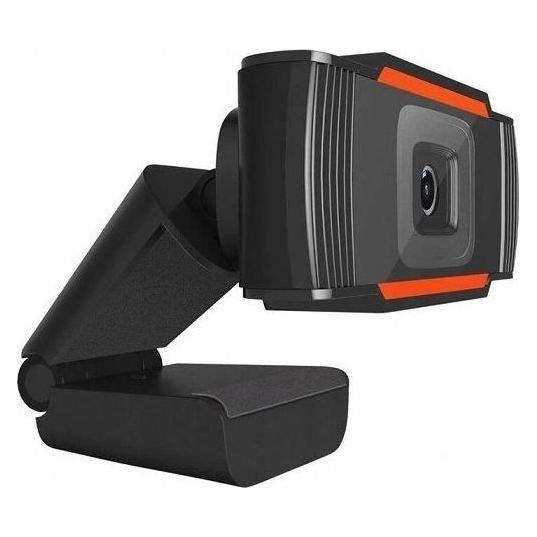
Cadorabo Webcam 1080P, Webcam, SchwarzCadorabo Webcam 1080P mit Mikrofon, USB 2.0 und drehbarem Clip Die Kamera liefert dank High-Level Objektiv und 1080P Auflösung ein kristallklares Bild und kann eine Framerate von bis zu 30 fps erreichen. Das Objektiv kann während der Übertragung manuell eingestellt werden, um die Bildschärfe anzupassen. Die Reduzierung von störenden Hintergrundgeräuschen erfolgt durch zwei eingebaute geräuschunterdrückende Mikrofone. Der flexible Clip ermöglicht eine Drehung um 75° und 180° und kann somit an alle Situationen und Geräte angepasst werden. Spezifikationen: Bildsensor: CMOS Dynamische Auflösung: 1920*1080P Video Komprimierung: H.264 Blickwinkel: 90° Anschluss: USB 2.0 Bildrate: 30fps Kompatible Systeme: Windows, Mac OS, Android Smart TV, XBOX ONE Mit dieser Webcam können Sie ohne Bedenken in Ihre Online-Schulungen, Videochats, Live-Streams und Online Meetings und Konferenzen starten.36,99 €*Versand: 0,00 €Sichere Weiterleitung zum Anbieter
-
Zuckermann, Moshe: FortschrittFortschritt , Leben und Sterben einer Chimäre , Lager, Buchsen & Dichtungen > Radaufhängung, Federung & Lenkung , Erscheinungsjahr: 20240805, Produktform: Leinen, Autoren: Zuckermann, Moshe, Seitenzahl/Blattzahl: 141, Keyword: Französische Revolution Aufklärung 1789 Erklärung der Menschen und Bürgerrechte Menschenrechte Westliche Emanzipation Buch; Freiheit Gleichheit Brüderlichkeit Europäische Werte Ideen Ideale Buch Herkunft Definiton Erklärt; Gesinnungsethik Verantwortungsethik Max Weber Unterscheidung Erklärung Unterschied Definition Buch; Kunst Kultur Emanzipation Staat Einfluss Kontrolle Buch; Moderne Frühmoderne Spätmoderne Modernismus Modernistisch Leicht Erklärt Defintion Buch; Politik Politiker Staat Staatsmann Machtpolitik Interessenpolitik Buch; Technik Technische Entwicklungen Erfindungen Technischer Fortschritt Beispiel Beispiele Buch, Fachkategorie: Soziologie und Anthropologie~Politik und Staat~Andere Technologien und verwandte Wissenschaften, Warengruppe: HC/Politikwissenschaft/Soziologie/Populäre Darst., Fachkategorie: Soziale und ethische Themen, UNSPSC: 49019900, Warenverzeichnis für die Außenhandelsstatistik: 49019900, Verlag: Westend, Verlag: Westend, Verlag: Westend Verlag GmbH, Länge: 206, Breite: 127, Höhe: 17, Gewicht: 252, Produktform: Gebunden, Genre: Sozialwissenschaften/Recht/Wirtschaft, Genre: Sozialwissenschaften/Recht/Wirtschaft,20,00 €*Versand: 0,00 €Sichere Weiterleitung zum Anbieter
-
Wie kann ich eine Webcam als Standard-Webcam einstellen?
Um eine Webcam als Standard-Webcam einzustellen, musst du zuerst sicherstellen, dass die Webcam korrekt an deinen Computer angeschlossen ist. Dann öffne die Einstellungen deiner Videoanruf- oder Videokonferenz-Software und wähle dort die Webcam aus, die du als Standard verwenden möchtest. In den meisten Fällen kannst du dies unter den Einstellungen für Video oder Kamera tun. **
-
Wie können Webcam-Aufnahmen zur Verbesserung der Videoqualität optimiert werden?
1. Verwende eine hochwertige Webcam mit hoher Auflösung und Bildrate. 2. Stelle sicher, dass ausreichend Licht vorhanden ist, um klare Aufnahmen zu ermöglichen. 3. Nutze eine gute Software zur Bearbeitung und Optimierung der Aufnahmen, um Farben, Kontrast und Schärfe anzupassen. **
-
Wie kann ich meine Webcam für Videoanrufe optimal einrichten? Welche Webcam-Einstellungen sind am besten für die Verbesserung der Videoqualität?
1. Stelle sicher, dass deine Webcam auf Augenhöhe positioniert ist, um einen natürlichen Blickwinkel zu erhalten. 2. Achte darauf, dass genügend Licht vorhanden ist, um eine klare Bildqualität zu gewährleisten. 3. Teste verschiedene Einstellungen wie Kontrast, Helligkeit und Schärfe, um die beste Videoqualität zu erzielen. **
-
Wie Webcam einschalten?
Um deine Webcam einzuschalten, musst du zuerst sicherstellen, dass sie ordnungsgemäß an deinen Computer angeschlossen ist. Danach öffne die Einstellungen deines Computers und suche nach den Kameraeinstellungen. Dort kannst du die Webcam aktivieren und möglicherweise auch die Einstellungen anpassen. Vergewissere dich, dass keine anderen Programme die Kamera bereits verwenden, da dies zu Konflikten führen kann. Wenn du immer noch Probleme hast, die Webcam einzuschalten, überprüfe die Treiber deiner Kamera und aktualisiere sie gegebenenfalls. **
Ähnliche Suchbegriffe für Webcam
-
Lenovo LC50 Monitor WebCam, Webcam, SchwarzWebkamera Lenovo LC50 Monitor, entworfen für das Lernen zu Hause und die Arbeit aus der Ferne. Kann einfach mit Magneten am Monitor befestigt werden. 90° Blickwinkel. Reichweite des Mikrofons: 2 m. Webkamera mit einer Auflösung von 1080p und 1/2,9" Sensor. Doppelmikrofone mit intelligenter Geräuschunterdrückung. Schnittstelle: USB 2.0. Gewicht: 111 g.55,98 €*Versand: 0,00 €Sichere Weiterleitung zum Anbieter
-
MCL HD 720P WEBCAM USB, WebcamDie HD 720P Webcam von Microcable bietet eine klare Bildqualität mit einer Auflösung von 1280 x 720 Pixeln, ideal für Videokonferenzen, Streaming und Online-Kommunikation. Diese Webcam ist mit einem integrierten Mikrofon ausgestattet, das eine klare Audioübertragung gewährleistet und somit die Kommunikation erleichtert. Die kabelgebundene USB-Verbindung sorgt für eine stabile und zuverlässige Signalübertragung, ohne Unterbrechungen oder Verzögerungen. Die einfache Plug-and-Play-Installation ermöglicht eine schnelle Nutzung, ohne dass zusätzliche Software erforderlich ist. Diese Webcam ist eine praktische Lösung für alle, die Wert auf eine gute Bild- und Tonqualität legen, sei es für berufliche Meetings oder private Videoanrufe.64,11 €*Versand: 0,00 €Sichere Weiterleitung zum Anbieter
-
Wie kann ich eine externe Webcam anstelle der internen Webcam verwenden?
Um eine externe Webcam anstelle der internen Webcam zu verwenden, müssen Sie die Treiber und die Software der externen Webcam auf Ihrem Computer installieren. Schließen Sie dann die externe Webcam an einen USB-Anschluss an und öffnen Sie die Webcam-Software. In den Einstellungen der Webcam-Software können Sie auswählen, welche Kamera verwendet werden soll, und die externe Webcam auswählen. **
-
Welches Programm für Webcam?
Welches Programm für Webcam? Es gibt viele Programme, die für die Verwendung einer Webcam geeignet sind. Einige beliebte Optionen sind Skype, Zoom, Microsoft Teams und OBS Studio. Diese Programme ermöglichen es Benutzern, Videoanrufe zu tätigen, Livestreams zu erstellen oder Videos aufzunehmen. Es ist wichtig, das Programm auszuwählen, das am besten zu den eigenen Anforderungen und Vorlieben passt. Man sollte auch darauf achten, dass das ausgewählte Programm mit der eigenen Webcam kompatibel ist. **
-
Warum rauscht meine Webcam?
Es gibt mehrere mögliche Gründe, warum Ihre Webcam rauscht. Es könnte an einer schlechten Verbindung oder einer niedrigen Bandbreite liegen, die zu einer schlechten Audioqualität führt. Es ist auch möglich, dass die Webcam selbst defekt ist oder dass die Einstellungen nicht korrekt konfiguriert sind. Es könnte auch an externen Faktoren wie Hintergrundgeräuschen oder Störungen liegen. **
-
Ist die Webcam spiegelverkehrt?
Das hängt von der Einstellung der Webcam ab. Einige Webcams können so eingestellt werden, dass das Bild spiegelverkehrt angezeigt wird, während andere dies nicht tun. Es ist möglich, die Einstellungen der Webcam zu überprüfen und gegebenenfalls anzupassen, um das Bild korrekt anzuzeigen. **
* Alle Preise verstehen sich inklusive der gesetzlichen Mehrwertsteuer und ggf. zuzüglich Versandkosten. Die Angebotsinformationen basieren auf den Angaben des jeweiligen Shops und werden über automatisierte Prozesse aktualisiert. Eine Aktualisierung in Echtzeit findet nicht statt, so dass es im Einzelfall zu Abweichungen kommen kann. ** Hinweis: Teile dieses Inhalts wurden von KI erstellt.